

Second cerveau IA : tu sais qu’il t’en faut un, mais par où commencer ?
À retenir
Un second cerveau IA est un dossier organisé sur ton ordinateur (Projets, Domaines, Ressources, Archives, selon la méthode PARA de Tiago Forte) que ton assistant IA, Claude ou ChatGPT, lit pour répondre avec ton contexte, ta voix et ton activité, sans que tu réexpliques à chaque fois. Deux façons de l’installer : avec le guide d’installation facile de Soloprenaria, ou par toi-même. Tes fichiers restent chez toi : seuls les extraits que l’IA lit pour te répondre sont traités en ligne, donc aucun mot de passe ni donnée sensible de client dans le dossier.
Ce week-end, j’étais à un événement d’entrepreneurs. L’IA était au cœur des préoccupations et des interventions, et surtout la nécessité de se créer un second cerveau IA. Je ne sais pas combien de fois j’ai entendu des questions comme :
- Je comprends qu’il faut créer un second cerveau, mais ça sert à quoi dans mon quotidien ?
- Comment on fait pour en créer un, je ne suis pas à l’aise avec la technique ?
- Un second cerveau IA, ça sert à quoi concrètement ?
- Je ne maîtrise pas les aspects de sécurité : comment être sûr de ne pas me faire pirater mes données ?
Alors, la question sous-jacente c’est : comment faire concrètement pour installer son second cerveau sécurisé ?
J’ai une bonne nouvelle pour toi : l’idée vient de Tiago Forte, qui l’a popularisée dans Building a Second Brain, et elle est pensée pour des gens qui ne sont pas à l’aise avec la technique.
Attention, il existe des dizaines de façons de monter un second cerveau. Certains passent par une application de notes comme Obsidian ou Notion, avec des plugins à régler et des liens à tisser entre les notes. D’autres construisent un « OS IA » : un dossier piloté par Claude Code, avec des agents, des skills et des automatisations. D’autres encore envoient leurs documents dans un outil en ligne comme NotebookLM. Ça marche, et certains y trouvent un vrai terrain de jeu. Mais quand tu pars de zéro, c’est souvent trop : un nouvel outil à apprendre, du vocabulaire, des réglages, et l’impression de passer plus de temps à configurer qu’à utiliser.
Soloprenaria a donc concocté une autre voie, beaucoup plus simple : pas d’outil de plus à installer, juste un dossier sur ton ordinateur et l’application Claude ou ChatGPT que tu connais déjà. Tu démarres petit, et tu le feras évoluer à ton rythme : de nouvelles procédures, des connexions à tes outils, plus de contenu.
Dans les prochaines minutes, tu vas comprendre ce qu’est un second cerveau, à quoi ça te sert et comment en créer un en 30 minutes pour gagner des dizaines d’heures par la suite.
Arrête de réembaucher un nouvel assistant à chaque prompt
Tu demandes un post à ChatGPT ou Claude. Le texte est générique. Tu réexpliques ton métier, tu corriges, tu recommences. Le lendemain, tout est oublié. Et à chaque fois, tu colles des infos dans une fenêtre de chat sans trop savoir ce que tu y mets.
Imagine un commis qui arrive chaque matin dans la cuisine d’un restaurant sans rien connaître. Il ouvre tous les placards, te pose cinquante questions et te fait perdre une heure.
Tu ne veux pas d’un débutant qui reparte de zéro chaque jour. Tu veux quelqu’un qui connaît déjà parfaitement la cuisine.
Le second cerveau en une image : ta cuisine
Un second cerveau, c’est ta cuisine bien rangée. L’IA, c’est le commis qui connaît chaque placard, toutes tes recettes et tous tes petits secrets de chef.
Pour que ça marche, il te faut deux choses : un endroit où ranger, et une façon d’utiliser ce que tu rassembles.
Comment ranger les informations dans ton second cerveau ?
Tu ranges dans seulement 4 dossiers, selon le moment où tu en auras besoin :
| Dossier | Dans la cuisine | Ce que tu y mets |
|---|---|---|
| Projets | Les plats de la semaine, sur le plan de travail | Ce sur quoi tu travailles en ce moment, avec une échéance : lancer un atelier en novembre, refaire ta page de vente |
| Domaines | Les basiques toujours en stock (sel, huile) | Ce que tu gères en permanence : tes offres, tes clients, ta voix, tes finances |
| Ressources | Les livres de recettes | Ce qui t’inspire : articles, idées, tutos |
| Archives | Le congélateur | Ce qui est terminé ou en pause |
Règle simple : un projet fini part au congélateur. Une idée qui devient un projet passe sur le plan de travail.
Comment circule l’information : 4 gestes
| Geste | En cuisine | Pour toi |
|---|---|---|
| Rassembler | Faire les courses | Tu rassembles ce qui te parle (pas tout !) |
| Ranger | Ranger les courses | Tu déposes le contenu dans le bon dossier. Tu peux aussi demander à l’IA de le ranger pour toi. |
| Extraire l’essentiel | Éplucher, découper | L’IA lit tes documents et en tire les points clés : c’est elle qui le fait |
| Exprimer | Servir le plat | Tu produis : post, mail, offre, article (l’IA t’aide) |
💡 Ta tête sert à avoir des idées, pas à les stocker. Avec l’IA, tu délègues aussi les deux gestes les plus longs : extraire l’essentiel et dégrossir tes brouillons. Créer, ça reste ton rôle.
Un exemple de bout en bout : Sophie, coach
Sophie prépare un atelier en novembre. Voici sa semaine :
- Elle rassemble : elle enregistre un article sur la reprise de confiance et copie 3 retours de clientes.
- Elle range : elle glisse tout dans Projets > Atelier novembre.
- Elle extrait l’essentiel : elle demande à l’IA « quelles sont les 5 idées à retenir pour mon atelier ? ». En 10 secondes, elle a l’essentiel.
- Elle s’exprime : elle demande « écris le mail d’annonce de l’atelier, avec mes mots et mes garanties ». Elle retouche deux phrases.
Résultat : un mail qui lui ressemble, parce que l’IA a lu ses documents, et pas ceux de tout le monde.
Le bénéfice est le même pour tous les sujets : tu arrêtes de réexpliquer, de chercher et de réécrire.
Et mes données, elles vont où ?
C’est un point d’attention essentiel. Tes fichiers restent sur ton ordinateur, dans ton dossier. Mais quand l’IA lit un extrait pour te répondre, cet extrait est traité en ligne le temps de la réponse. Le test est simple : avant de glisser un document dans ton dossier, demande-toi si tu le donnerais à un freelance que tu viens d’engager. Ta grille de tarifs, tes notes de réunion, tes articles en cours : oui. Le mot de passe de ta banque ou le contrat signé d’un client : non.
Trois réflexes suffisent :
- Pas de mot de passe ni de données sensibles de clients dans le dossier (factures, contrats, coordonnées personnelles).
- Un seul dossier accessible : tu donnes à l’application ce dossier-là, jamais tout ton disque.
- Un ordinateur protégé : ton second cerveau est un dossier sur ta machine, donc qui ouvre ta session ouvre tout ton dossier. Mot de passe sur la session, et idéalement disque dur chiffré (BitLocker sous Windows, FileVault sur Mac).
Installer ton second cerveau : deux méthodes
Étape 1 : installe ton commis (5 min)
Un seul outil : Claude ou ChatGPT, en application de bureau sur ton ordinateur. L’essentiel : l’application travaille directement dans ton dossier, sans que tu téléverses quoi que ce soit en ligne.
- Claude : la fonction Claude Code de l’application, qui s’utilise sans terminal.
- ChatGPT : l’application de bureau et son mode Codex.
Claude Code demande un abonnement payant (Pro ou Max). Le mode Codex de ChatGPT est inclus dans tous les abonnements, gratuit compris, avec des limites d’usage. Vérifie les offres actuelles sur leur site.
👉 Installe une des deux applications selon ton abonnement, puis passe à l’étape suivante.
Étape 2 : choisis ta méthode
Ton commis est installé. Tu as maintenant deux chemins, à toi de voir.
 Méthode 1 : profiter du guide d’installation gratuit de soloprenaria
💡 Tu ne veux pas t’embêter à tout faire seul ? Alors Soloprenaria a préparé pour toi un fichier d’instructions textuel que tu peux d’ailleurs lire toi-même pour comprendre ce qui va être fait. Tu le déposes dans ton dossier « Second cerveau », tu ouvres l’application Claude ou ChatGPT, et c’est elle qui te guide : une question à la fois, sans jargon, en environ 30 minutes. Et au bout, voici ce que tu gagnes :
 Fini la page blanche et le « par où je commence ? » : l’IA te pose les bonnes questions, une à la fois pour t’accompagner dans le paramétrage.
Un second cerveau qui te ressemble, construit sur ton activité et pas sur celle d’un autre
La tranquillité d’esprit : tes données protégées dès le départ, sans que tu aies à y penser chaque jour
Le soulagement de ne plus affronter seul les réglages : tout se fait avec toi, étape par étape
Je hais les spams : ton adresse email ne sera jamais cédée ni revendue. Désabonnement en un clic.
Pour lancer le fichier en 4 gestes :
- Crée un dossier vide « Second cerveau » et enregistre-y le fichier du guide.
- Ouvre l’application sur ce dossier, et lui seul : avec Claude, c’est la fonction Claude Code ; avec ChatGPT c’est ChatGPT Codex :
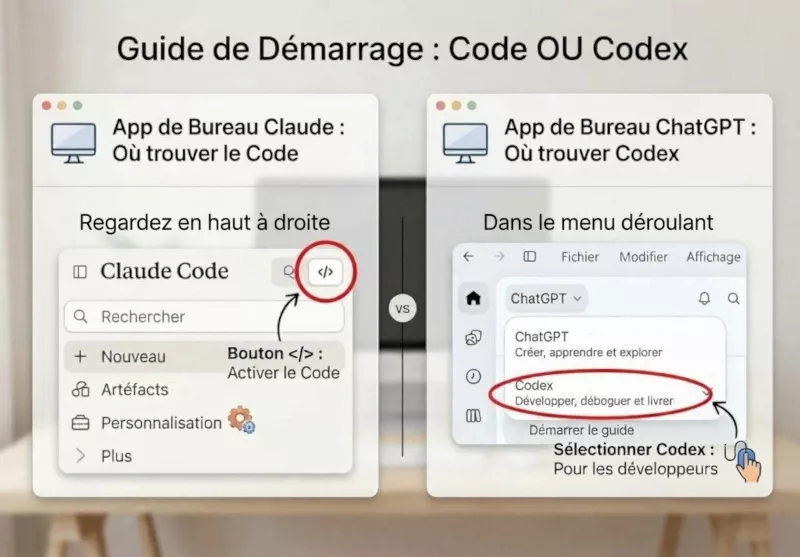
3. Écris : « Suis le guide d’installation. » L’IA lit le fichier et te pose sa première question.
4. Tu ne trouves pas cette fonction ? Ouvre une nouvelle conversation dans Code ou Codex et joins le fichier à ton message. C’est un peu plus manuel, mais ça marche aussi.
💡 C’est quoi un fichier .md ? Le guide est un fichier au format .md (Markdown) : du texte brut, sans mise en forme cachée. Tu l’ouvres avec le Bloc-notes (Windows) ou TextEdit (Mac), comme un simple texte. L’IA le lit très facilement, et toi aussi. C’est le format de toutes les fiches de ton second cerveau, « Mon activité » et « Ma voix » comprises : elles restent lisibles, modifiables par toi, et ne dépendent d’aucun outil.
Méthode 2 : pas à pas, à la main (environ 30 minutes)
Tu préfères garder la main et faire comme je l’ai fait ? Voici comment.
Méthode 2, étape 1 : crée tes 4 dossiers (3 min)
Sur ton ordinateur, crée un dossier « Second cerveau » avec dedans, d’autres sous-dossiers :
Mon second cerveau
- Boîte à idées
- Projets
- Domaines
- Ressources
- Archives
Le dossier « Boîte à idées » est ton point d’arrivée : tout ce que tu mets de côté y atterrit en attendant d’être rangé.
 Choisis bien l’emplacement. Sous Windows, Documents est souvent synchronisé avec OneDrive (iCloud sur Mac) : une copie dormirait en ligne sans que tu l’aies décidé. Crée ton dossier à la racine du disque, hors de tout dossier synchronisé.
Méthode 2, étape 2 : mets-y ton premier contenu (15 min)
Ne commence pas par tout. Commence par le projet qui t’occupe cette semaine :
- Dans Projets, crée un sous-dossier à son nom, avec les notes, mails ou idées liés.
- Dans Domaines, ajoute 2 documents qui serviront à tous tes projets : « Mon activité » (ce que tu vends, à qui, à quel prix) et « Ma voix » (3 textes de toi que tu aimes ou ton guide de rédaction).
Rien d’écrit ? Utilise le petit bouton « micro » dans ton application pour dicter les détails de ton activité comme si c’était à quelqu’un qui ne connaît rien de toi.
Relis le texte, corrige les erreurs évidentes et demande à l’IA de l’enregistrer dans un document, dans Domaines sous le nom « Mon activité ». Tu as ton premier document.
À ce stade, tu devrais avoir un dossier « Mon second cerveau » avec une arborescence de type :
Mon second cerveau
- Boîte à idées
- Projets
  - Atelier novembre
- Domaines
  - Mon activité
  - Ma voix
- Ressources
- Archives
Méthode 2, étape 3 : fais travailler ton commis (10 min)
Ouvre l’application sur ton dossier « Second cerveau » (et lui seul). Deux prompts suffisent ensuite pour que ton commis se mette au travail.
Pour extraire l’essentiel, copie ce prompt :
Appuie-toi uniquement sur mes documents.
Résume en 5 points ce que j'ai sur [mon projet].
Pour chaque point, dis-moi en une phrase
comment je pourrais l'utiliser.
Si une information manque, dis-le-moi
au lieu de l'inventer.
Pour t’exprimer, celui-ci :
Appuie-toi uniquement sur mes documents,
surtout « Ma voix » et « Mon activité ».
Écris un brouillon de [post / mail / page]
pour [mon projet].
Si une information manque, pose-moi la question
au lieu de l'inventer.
Le test malin : pose d’abord une question dont tu connais la réponse (« Quels sont mes tarifs ? »). Si l’IA se trompe, tu sais ce qui manque dans ton dossier.
Et après ? Le rituel du vendredi (15 minutes)
Chaque vendredi, ouvre ta boîte à idées et range chaque élément : sur le plan de travail (Projets), en stock (Domaines), dans les livres de recettes (Ressources) ou au congélateur (Archives). Profite-en pour vérifier une chose : aucun mot de passe ni aucune donnée sensible de client ne doit traîner dans le dossier.
Un second cerveau grandit comme ça : un peu, chaque semaine. Dans trois mois, ton commis connaîtra ta cuisine mieux que n’importe quel remplaçant, et tes données n’auront bougé que quand tu l’as décidé.
Ce premier système n’est qu’un socle. Une fois ton second cerveau en place, tu pourras y ajouter des assistants virtuels spécialisés par domaine : un associé virtuel pour ta compta, un autre pour tes relances clients, un autre pour ton contenu. Chacun connaît ton activité, parce qu’il lit les mêmes fiches que toi. Tu les ajoutes un par un, quand une tâche revient pour la troisième fois.
Envie qu’on t’accompagne pas à pas ?
Cet article te donne la route. Le guide t’amène à un premier second cerveau qui tourne. Mais c’est un point de départ, et c’est là que ça devient vraiment intéressant (ou que ça bloque).
Imagine la suite :
Un assistant qui prépare ton point du jour : échéances, relances en retard, trois priorités quotidiennes 20/80 qui vont faire avancer ton business
Tes posts et tes mails écrits dans ta voix, à partir d’un article ou d’une transcription.
Ton agenda, tes tâches et tes visuels reliés à ton assistant.
Des assistants par domaine (communication, relances clients, contenu, devis), chacun avec ses propres règles.
Des automatisations entre tes outils, pour que les tâches répétitives se fassent sans toi.
C’est ce que SoloprenarIA bâtit avec les solopreneurs : partir de ton activité unique pour construire le second cerveau qu’il te faut, sécurisé, que tu comprends et que tu fais ensuite évoluer seul. Pas de jargon, pas de boîte noire.
Le diagnostic sert à ça : regarder où tu perds du temps, ce qui peut être confié à l’IA sans perdre ta patte humaine, et par quoi commencer. Que tu bloques en chemin ou que tu préfères ne pas le faire toi-même, tu n’as pas à rester seul.





Article très intéressant
J’en ai profité pour faire quelques retouches à celui que j’avais déjà monté
Merci !
Jean Bernard, Team BL